

Stell Dir vor, Du betreibst einen erfolgreichen Onlineshop oder einen gut besuchten Blog. Ein potenzieller Kunde klickt voller Vorfreude auf den Button „In den Warenkorb“ oder nutzt eine Filterfunktion, um sein Wunschprodukt zu finden. Doch statt einer sofortigen Reaktion passiert erst einmal nichts. Die Sekunden verstreichen, die Lade-Animation dreht sich und die Absprungrate steigt.
Dieses Szenario erleben wir bei WPspace oft, wenn Kunden mit Performance-Problemen zu uns kommen. Aus unserer Erfahrung in der Betreuung von über 4.000 Websites wissen wir: Oft liegt das Problem nicht nur an fehlender On-Page-Optimierung, sondern auch an der WordPress Datenbank. Genauer gesagt der Tabelle wp_options.
In diesem ausführlichen Guide erkläre ich dir zuerst den Aufbau und die Funktion der wp_options. Im Anschluss zeige ich dir eine anfängerfreundliche Methode mit Hilfe von zwei kostenlosen Plugins zum Optimieren deiner wp_options. Im Anschluss gebe ich dir noch die wichtigsten SQL-Befehle für die Bereinigung direkt über phpMyAdmin mit an die Hand.
Was ist die wp_options-Tabelle?
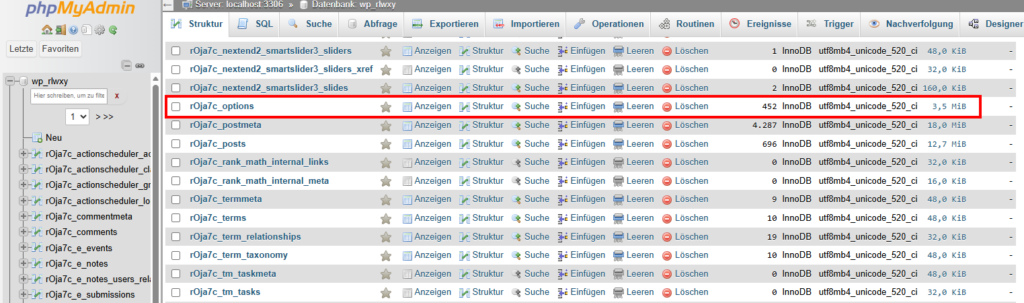
Die wp_options-Tabelle ist dein wichtiger Grundbestandteil Deiner WordPress Installation. Sobald Du WordPress und Deine Datenbank installierst, wird diese Tabelle automatisch angelegt. Sie fungiert als zentrales Gedächtnis Deiner Website. Hier speichert WordPress alle globalen Konfigurationen ab, die für den Betrieb notwendig sind.
Abhängig von Deinem gewählten Datenbank-Präfix kann der Name variieren (z. B. xyz123_options), aber die Funktion bleibt identisch. In dieser Tabelle werden primär vier Arten von Daten gespeichert:
- Core-Einstellungen: Deine Website-URL, der Titel Deines Blogs, die E-Mail-Adresse des Administrators, das aktive Theme, die Sichtbarkeit für Suchmaschinen, etc..
- Plugin-Konfigurationen: Fast jedes Plugin nutzt die
wp_options, um Einstellungen zu sichern. Das SEO-Plugin Rankmath speichert hier beispielsweise Deine Vorlieben für Meta-Tags, während WooCommerce dort Versandeinstellungen oder Steuerregeln ablegt. - Theme-Optionen: Umfangreiche Themes wie Divi, Avada oder Enfold speichern komplexe Layout-Einstellungen, Farbcodes und Schriftarten in dieser Tabelle.
- Transienten (Transients): Dies sind temporär zwischengespeicherte Daten. Ein typisches Beispiel ist die Abfrage einer Social-Media-API oder Wetterdaten, die nicht bei jedem Seitenaufruf neu geladen werden sollen.
Der Aufbau der Tabelle
Um zu verstehen, warum die Bereinigung so wichtig ist, schauen wir uns die vier Spalten der Tabelle kurz an:
| Spalte | Bedeutung | Relevanz für dich |
| option_id | Eine fortlaufende Nummer | Identifikation des Eintrags |
| option_name | Der Name der Einstellung | Hilft Dir zu erkennen, welches Plugin den Eintrag erstellt hat |
| option_value | Der eigentliche Wert | Hier stehen die Konfigurationen oder Daten |
| autoload | Der Schalter (yes/no) | Entscheidend für die Performance |
„Autoload“ als Performance-Faktor

Hier kommen wir zum kritischen Punkt für Deine Ladezeit. Die Spalte autoload bestimmt, ob ein Datensatz bei jedem einzelnen Seitenaufruf geladen wird, unabhängig davon, ob er auf der spezifischen Seite gerade benötigt wird oder nicht.
Stell Dir Deine WordPress Website wie einen Wanderer vor. Die wp_options ist sein Rucksack. Einträge mit autoload = yes sind Steine, die er bei jedem Schritt mitschleppen muss. Wenn Du nun viele Plugins installierst (und vielleicht wieder löschst, ohne die Daten zu entfernen), wird dieser Rucksack immer schwerer.
Das Ergebnis: Bei jeder Anfrage an Deine Website muss der Server erst diesen riesigen Rucksack durchwühlen, bevor er den eigentlichen Inhalt ausliefern kann. Besonders bei dynamischen Prozessen wie dem Checkout im Shop oder bei AJAX-Abfragen führt das zu spürbaren Verzögerungen. In einem performanten WordPress Hosting Tarif bei WPspace fällt das durch unsere optimierte Infrastruktur zwar später auf als bei Billig-Hostern, aber auch wir können die Physik der Datenbank nicht außer Kraft setzen.
Warum wird die wp_options-Tabelle so groß?
Es gibt drei Hauptgründe, warum Deine Datenbank mit der Zeit immer größer wird:
1. Daten-Leichen von deinstallierten Plugins
Viele Plugin-Entwickler programmieren ihre Plugins so, dass sie beim Löschen keine oder nur einen Teil der Daten aus der Datenbank entfernen. Sie gehen davon aus, dass Du das Plugin vielleicht irgendwann wieder installierst. So bleiben hunderte Zeilen in Deiner wp_options zurück, die absolut keinen Zweck mehr erfüllen, aber dennoch bei jedem Aufruf geladen werden.
2. Zahlreiche Revisionen
WordPress speichert standardmäßig jede Änderung, die Du an einer Seite oder einem Beitrag vornimmst. Wenn Du eine Seite 50 Mal zwischenspeicherst, entstehen 50 Kopien in Deiner Datenbank. Während die Inhalte selbst in wp_posts liegen, landen verknüpfte Metadaten oft in der wp_options.
Eine große Anzahl an Revisionen entsteht insbesondere bei Websites, an denen viel gearbeitet und entsprechend auch viel zwischengespeichert wird. Das betrifft auch Websites in der Entwicklungsphase, da in dieser Phase intensiv gearbeitet und häufig gespeichert wird. Dadurch sammeln sich schnell Revisionen an, die bis zu den ersten Entwicklungsständen zurückreichen.
3. Verwaiste Transienten
Transienten haben eigentlich ein Ablaufdatum. Wenn ein Plugin jedoch fehlerhaft programmiert ist oder durch einen Absturz der Cronjobs das Löschen verhindert wird, sammeln sich tausende „abgelaufene“ Transienten an. Diese verstopfen Deine Datenbank wie alter Müll, der nie zur Tonne gebracht wurde.
Diagnose: Ist Deine wp_options zu groß?
Bevor Du mit der Reinigung beginnst, solltest Du den Ist-Zustand prüfen. Es gibt keine fixen Grenzen, ab wann die wp_options zu groß ist, aber wir nutzen bei WPspace folgende Richtwerte zur Orientierung:
- Ideal: 300 KB bis 1,5 MB. Hier arbeitet WordPress extrem effizient.
- Akzeptabel: 1,5 MB bis 4 MB. Deine Website ist noch schnell, aber ein Frühjahrsputz schadet nicht.
- Handlungsbedarf: Ab 4 MB solltest Du Dir die Ursache für die Größe anschauen.
💡Hinweis: Es gibt auch wp_options, die mit 20 MB performant funktionieren. Die Übersicht dient lediglich als Übersicht, ab wann du dir deine wp_options mal genauer anschauen solltest.
So prüfst Du die Größe der automatisch geladenen Optionen im WordPress Dashboard
Der einfachste Weg die Größe deiner automatisch geladenen Optionen festzustellen, ist in deinem WordPress Admin. Navigiere dort unter “Werkzeuge” > “Website-Zustand”. Hast du dort die nachfolgende Meldung unter “Kritisches Problem”, solltest du deine automatisch geladenen Optionen genauer analysieren:
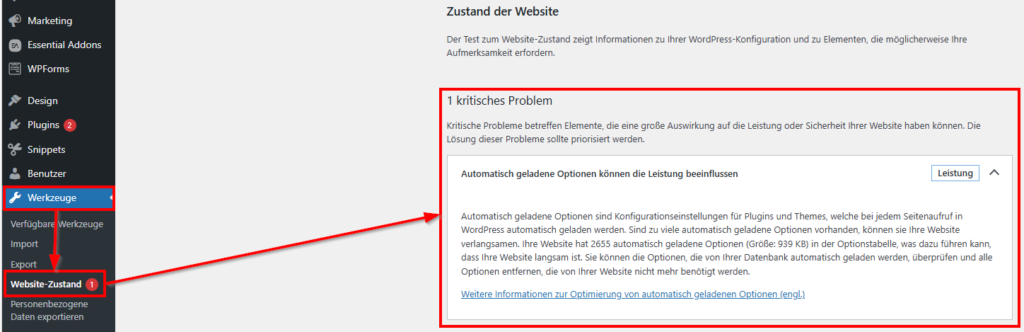
“Automatisch geladene Optionen können die Leistung beeinflussen
Automatisch geladene Optionen sind Konfigurationseinstellungen für Plugins und Themes, welche bei jedem Seitenaufruf in WordPress automatisch geladen werden. Sind zu viele automatisch geladene Optionen vorhanden, können sie Ihre Website verlangsamen. Ihre Website hat 2655 automatisch geladene Optionen (Größe: 939 KB) in der Optionstabelle, was dazu führen kann, dass Ihre Website langsam ist. Sie können die Optionen, die von Ihrer Datenbank automatisch geladen werden, überprüfen und alle Optionen entfernen, die von Ihrer Website nicht mehr benötigt werden.”
Meist wird dir die Meldung angezeigt, wenn deine automatisch geladenen Optionen eine Größe von rund 800 KB übersteigen. Hast du dort keine Meldung, besteht auch kein Handlungsbedarf.
💡Hinweis: Auch, wenn die Meldung von WordPress als kritisches Problem bezeichnet wird, ist das in den meisten Fällen kein Notfall. Du solltest das Problem definitiv analysieren, jedoch nicht in Panik geraten.
So prüfst Du die Größe der automatisch geladenen Optionen über phpMyAdmin

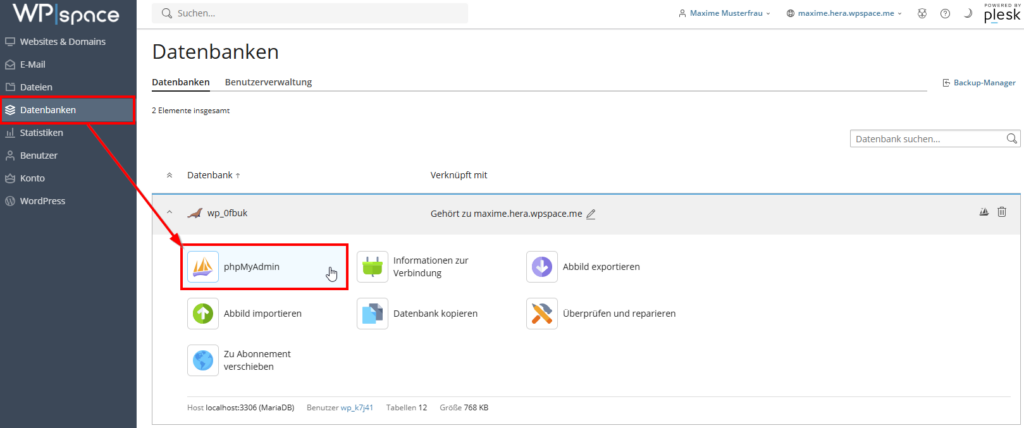
Wenn Du Dein Hosting bei uns nutzt, findest Du den Zugang ganz einfach in Deiner Hosting Oberfläche unter dem Punkt „Datenbanken“. Dort startest Du phpMyAdmin.
- Wähle Deine Datenbank in der linken Spalte aus.
- Suche in der Liste nach der Tabelle, die auf
_optionsendet. - Schaue in der Spalte „Größe“ nach dem Wert.
💡Wichtig:
Achte besonders auf die Gesamtgröße der „Autoload“-Daten in der wp_options. Klicke dafür auf die wp_options und navigiere dann in den Reiter “SQL”. Dort gibst du den nachfolgenden SQL-Befehl an:
SELECT SUM(LENGTH(option_value)) FROM wp_options WHERE autoload = 'yes';💡Hinweis: Ersetze den Präfix “wp” durch den Präfix deiner Datenbank.
Ergibt dieser Wert mehr als 800 KB bis 1 MB, wird WordPress durch das Laden dieser Daten bei jedem Klick ausgebremst.
wp_options bereinigen mit Plugins (Die einfache Methode)
Für die meisten WordPress-Nutzer ist der Weg über Plugins der sicherste und komfortabelste. Wir nutzen die empfohlenen Plugins regelmäßig selbst im Rahmen unserer WordPress Wartung, um die Datenbanken unserer Kunden schlank und damit performant zu halten.
Vorbereitung: Das Backup (Pflicht!)
Bevor Du auch nur einen Klick machst: Erstelle ein Backup deiner Datenbank. Wir empfehlen hierfür ein Backup direkt über deinen Hosting Anbieter oder das kostenlose WordPress Plugin Updraft durchzuführen. Lege am besten zusätzlich eine Sicherung deiner Datenbank in einer Cloud (Google Drive, Dropbox, etc.) an, damit Du im Notfall immer darauf zugreifen kannst. Das Arbeiten an der Datenbank ist sehr risikoreich – ein falscher Klick kann die gesamte Datenbank zerstören.
1. Allgemeine Bereinigung mit Advanced Database Cleaner
Das Arbeiten mit Plugins erleichtert die Optimierung von Datenbanken und schränkt das Risiko etwas ein. Installiere das kostenlose Plugin „Advanced Database Cleaner“ auf deiner WordPress Website. Damit kannst du bereits die ersten Daten aus deiner Datenbank entfernen.
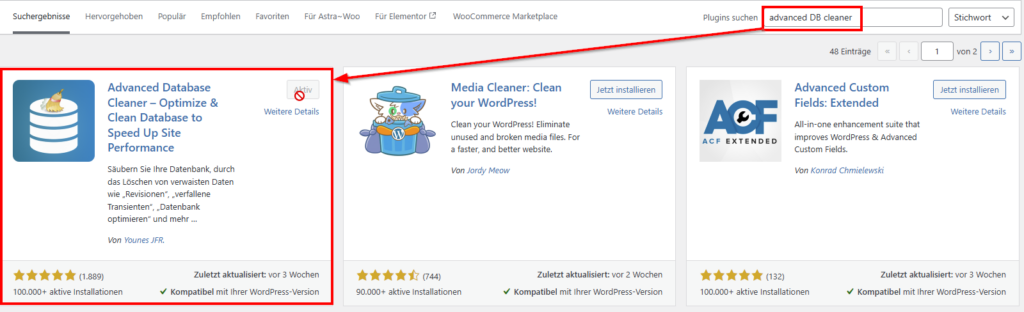
Folge den folgenden Schritten, um deine wp_options zu bereinigen:
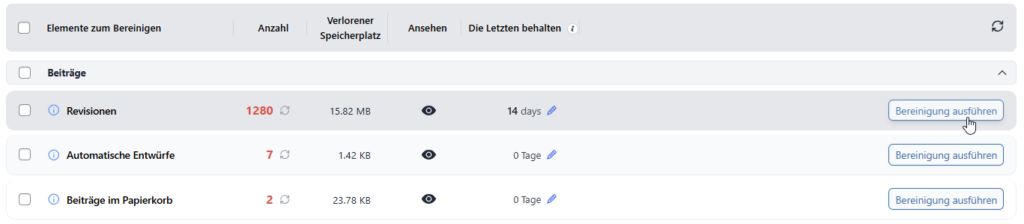
- Navigiere zu WP DB Cleaner in Deinem WordPress Admin Menü.
- Unter „allgemeine Bereinigung“ siehst Du Einträge wie „Revisionen“, „Entwürfe“ und „Abgelaufene Transienten“.
- Markiere diese und wähle „Bereinigung ausführen“.
💡Hinweis:
Lösche mit Verstand. Das heißt, gegebenenfalls ist es für dich relevant, die Revisionen (gespeicherter Zwischenstand deiner Seiten und Beiträge) der letzten 14 Tage aufzubewahren. Dann lösche nur alle Revisionen, die älter als 14 Tage sind.
2. Den Autoload optimieren mit AAA Option Optimizer
Wir empfehlen für das analysieren der automatisch geladenen Optionen das Plugin “AAA Option Optimizer”. Es zeigt dir genau an, welche Einträge in Deiner wp_options tatsächlich geladen werden, und welche Daten alter Datenmüll sind.
💡Wichtig: Damit das Plugin identifizieren kann, welche Optionen tatsächlich geladen werden, muss du deine Website aktiv nutzen. Das heißt: Besuchen und bearbeiten.
💡Unser Tipp: Installiere und aktiviere das Plugin. Entferne die Automatisch geladenen Optionen erst nach einigen Wochen, nachdem Du aktiv an Deiner Website gearbeitet hast.
Sobald das Plugin die Daten auswerten konnte, gehe wie folgt vor:
- Gehe zu “Werkzeuge” > “Option Optimizer”.
- Das Plugin zeigt Dir nun eine Liste von „Unused, but autoloaded“ Einträgen.
- Hier kannst Du gezielt Einträge von Plugins löschen, die Du gar nicht mehr installiert hast.
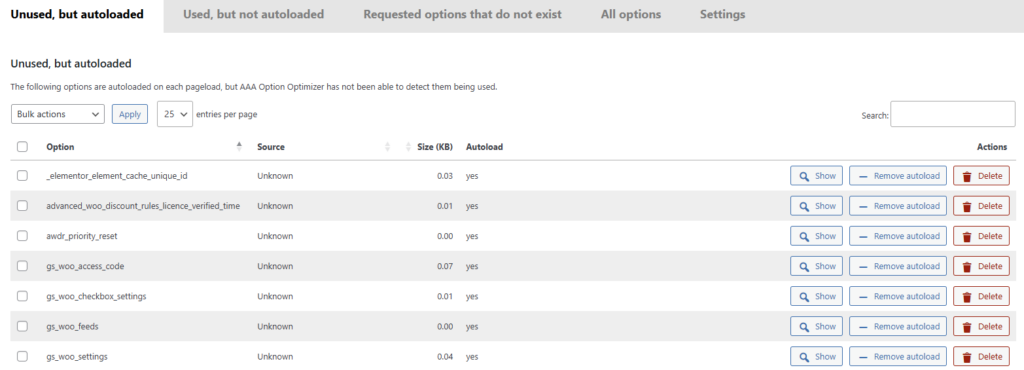
💡Hinweis: Dein Ziel ist es hier Datenmüll zu identifizieren und zu bereinigen. Dazu gehören zum Beispiel Daten, die trotz Löschen eines Plugins weiterhin bestehen bleiben.
Alternative Plugins:
Neben den genannten Plugins gibt es zahlreiche weitere Plugins, mit denen du deine Datenbank kostenlos optimieren. Wir können dir neben den genannten noch die folgenden beiden Plugins empfehlen, da wir mit diesen sehr gute Erfahrungen gemacht haben:
Auch vor der Nutzung dieser Plugins solltest du zwingend ein Backup deiner Datenbank erstellen und mit Vorsicht an die Sache herangehen.
Mit SQL-Befehlen wp_options bereinigen
Wenn Du technisch versiert bist und den direkten Weg bevorzugst, kannst Du SQL-Befehle nutzen. Dies ist schneller, erfordert aber höchste Präzision.
💡Wichtig: Erstelle dir, bevor du startest, ein Backup deiner Datenbank.
Um die SQL-Befehle anzuwenden, musst du via phpMyAdmin auf deine Datenbank zugreifen:
- Logge dich dazu in deiner Hosting Oberfläche ein
- Navigiere unter “Datenbanken”
- Wähle “phpMyAdmin”
- Navigiere im oberen Menü in der phyMyAdmin Oberfläche unter “SQL”
- Dort gibst du die nachfolgenden SQL-Befehle ein
💡Hinweis: Die Oberfläche deines Hosters kann anders aussehen. Das ist ein Screenshot der Hosting Oberfläche bei WPspace.
Transienten löschen
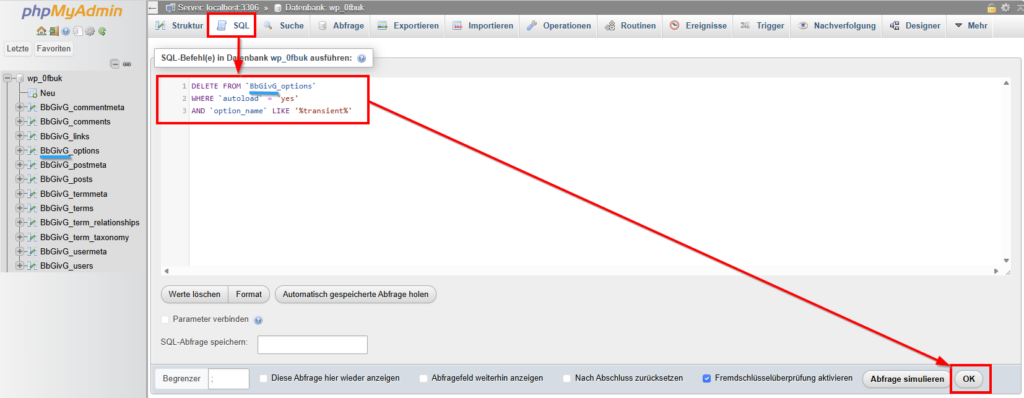
Um alle Transienten auf einen Schlag zu entfernen, nutze diesen Befehl in phpMyAdmin:
DELETE FROM `wp_options`
WHERE `option_name` LIKE '%_transient_%';
💡Hinweis: Ersetze den Präfix “wp” von wp_options durch den individuellen Präfix deiner Tabelle.
Keine Sorge: WordPress erstellt benötigte Transienten automatisch neu, sobald sie gebraucht werden. Du löschst hier also nur den aktuellen Zwischenspeicher.
Datenmüll von deinstallierten Plugins löschen
Hat ein Plugin keinen sauberen Clean-Up-Job, werden nach der Deinstallation nicht alle Einträge des Plugins sauber aus der Datenbank entfernt. Um diesen unnötigen Datenmüll zu löschen, kannst du den nachfolgenden Code in deiner Datenbank angeben:
DELETE FROM `wp_options`
WHERE `autoload` = 'yes'
AND `option_name` LIKE '%pluginname%'
💡Hinweis: Im Code muss der Präfix der wp_options durch den Datenbank-Präfix sowie das “pluginname” durch Komponenten des zu löschenden Plugins ausgetauscht werden. Das kann bei Divi beispielsweise “et_pb” oder bei Yoast einfach “yoast” sein. Bei der Identifizierung kann dich eine KI wie ChatGPT oder Gemini super unterstützen.
Revisionen löschen
Sobald du einen Beitrag oder Seite in der Bearbeitung speicherst, wird der alte Stand als Revision zwischengespeichert. Diese sind zwar nützlich, jedoch sollten sie auch gelöscht werden. Mit nachfolgendem Code kannst du die Revisionen aus der Datenbank löschen:
DELETE a,b,c
FROM wp_posts a
LEFT JOIN wp_term_relationships b ON ( a.ID = b.object_id)
LEFT JOIN wp_postmeta c ON ( a.ID = c.post_id )
LEFT JOIN wp_term_taxonomy d ON ( b.term_taxonomy_id = d.term_taxonomy_id)
WHERE a.post_type = 'revision'
AND d.taxonomy != 'link_category';
💡Hinweis: Im Code musst du vier Mal den Präfix wp_ durch deinen individuellen Präfix austauschen.
Alte Metadaten löschen
Die Metadaten, wie Autor und Veröffentlichungsdatum, werden in der wp_options gespeichert. Sobald du einen Beitrag bearbeitest oder löschst, werden die Daten leider nicht automatisch aus der wp_options gelöscht. Dazu ist ein manuelles Eingreifen nötig. Mit folgendem Code kannst du die verwaisten Metadaten aus deiner wp_options löschen:
DELETE pm
FROM wp_postmeta pm
LEFT JOIN wp_posts wp ON wp.ID = pm.post_id
WHERE wp.ID IS NULL
💡Hinweis: Ersetze die Präfixe von wp_postmeta und wp_posts durch den individuellen Präfix deiner Tabelle.
WP-Sessions löschen
Laufen deine Cronjobs asynchron oder können nicht richtig ausgelöst werden, werden Sitzungen nicht korrekt gelöscht. So kannst du ganz schnell Hunderttausende Einträge dadurch in deiner wp_options haben, was die Größe deiner Tabelle unnötig vergrößert. Mit folgendem SQL-Befehl kannst du die Sessions löschen:
DELETE FROM `wp_options`
WHERE `option_name` LIKE '_wp_session_%'
💡Hinweis: Ersetze den Präfix “wp” von wp_options durch den individuellen Präfix deiner Tabelle.
Experten-Tipp: Wie Du zukünftigen Datenmüll verhinderst
Vorsorge ist besser als Nachsorge. Um Deine Datenbank dauerhaft frei von unnötigem Datenmüll zu halten, haben wir bei WPspace drei goldene Regeln:
- Revisionen limitieren:
Füge folgenden Code in Deinewp-config.phpein, um nur die letzten 5 Versionen eines Beitrags zu speichern:define('WP_POST_REVISIONS', 5);
Alternativ kannst du diese Regeln auch über ein WordPress Plugin wie “Accelerate WP” konfigurieren. - Plugins weise wählen:
Bevor Du ein neues Plugin installierst, frage Dich: Brauche ich das wirklich? Jedes Plugin hinterlässt Spuren. - Regelmäßige Wartung:
Nutze unsere WordPress Wartung, wenn Du Dich nicht selbst um die technische Pflege Deiner Website kümmern möchtest. Wir übernehmen das 24/7 Monitoring, Updates von Plugins, Themes und WordPress Core sowie die Datenbank-Optimierung für Dich.
Fazit und nächste Schritte
Die wp_options ist nur eine Tabelle in der Datenbank deiner Website und hat dennoch einen großen Einfluss auf die Performance. Wenn sich hier Datenmüll durch alte Plugins, hunderte Revisionen oder verwaiste Transienten ansammelt, wirkt sich das negativ auf die Performance im Backend und bei dynamischen Aktionen wie dem WooCommerce-Warenkorb aus.
Wir empfehlen Dir, Deine Datenbank mindestens einmal im Halbjahr von unnötigem Datenmüll zu befreien. Einsteiger greifen am besten zu kostenlosen WordPress Plugins (“Advanced Database Cleaner” und “AAA Option Optimizer”), während Profis die Bereinigung direkt via SQL-Befehl vornehmen. Welchen Weg Du auch wählst: Erstelle vorher unbedingt ein Backup deiner Datenbank. Nur so bist Du ist deine Website für den Ernstfall abgesichert.
Nimm folgende To Dos in deine regelmäßige Wartung auf:
- Backup erstellen: Direkt im Hosting oder mit einem Plugin wie Updraft Deine Datenbank extern sichern.
- Ballast abwerfen: Revisionen und Transienten regelmäßig bereinigen.
- Autoload prüfen: Die Größe der automatisch geladenen Optionen kontrollieren und löschen.
- Datenmüll löschen: Reste von deinstallierten Plugins entfernen.