

Die Startseite ist das Aushängeschild Deiner WordPress Website. Deshalb solltest Du, sobald Du Deine WordPress Website installiert hast, sofort eine WordPress Startseite festlegen.
Kurzanleitung: So kannst Du Deine Startseite in WordPress festlegen
Du hast zwei Möglichkeiten, wie du eine WordPress Startseite festlegen kannst. Zum einen kannst Du eine dynamische WordPress Startseite festlegen, zum anderen eine statische. Den Unterschied zwischen einer dynamischen und einer statischen Startseite erklären wir Dir weiter unten im Artikel.
3 Schritte wie Du eine WordPress Seite als Startseite festlegen kannst:
1. Logge Dich zunächst in Deinem WordPress Backend ein. Du erreichst Dein WordPress Backend in der Regel über „https://deinedomain.de/wp-admin„.
2. Klicke im Navigationsmenü auf der linken Seite auf „Settings“ und dann auf „Lesen„.
3. Unter dem „Punkt Deine Website zeigt:“ hast Du nun zwei Optionen. Standardmäßig ist „Deine letzten Beiträge“ (dynamische Startseite) ausgewählt. Wenn du jetzt eine statische WordPress Startseite festlegen möchtest, wähle den Punkt „Eine statische Seite (unten auswählen)“ aus. Unter Homepage kannst Du jetzt Deine zuvor erstellte Seite als WordPress Startseite festlegen.
Tip: Lege am besten auch gleich eine „Beitragsseite“ fest. Sobald Du nämlich jetzt innerhalb Deiner Website auf den Blog verlinkst, werden dort automatisch Deine veröffentlichten Beiträge angezeigt.
Important: Du musst zuvor eine Seite im Navigationsmenü auf der linken Seite unter „Seiten“ erstellen, um diese unter „Homepage“ festlegen zu können. Das kannst Du zum Beispiel mit einem PageBuilder wie Elementor tun.
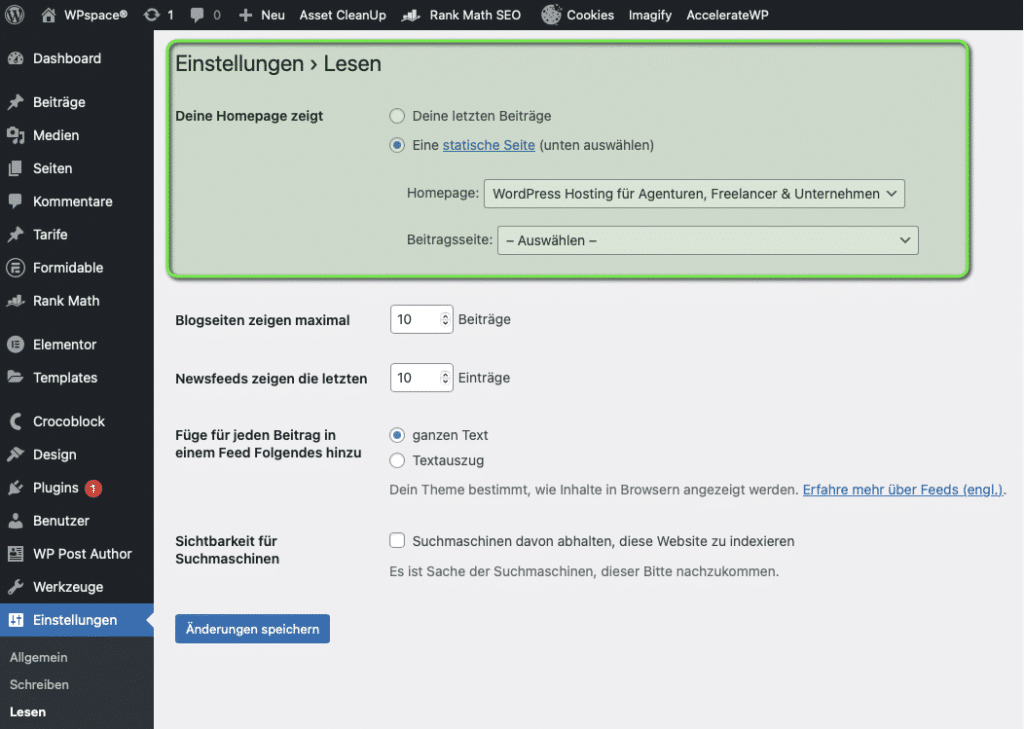
Alternative: WordPress-Startseite über den Customizer festlegen
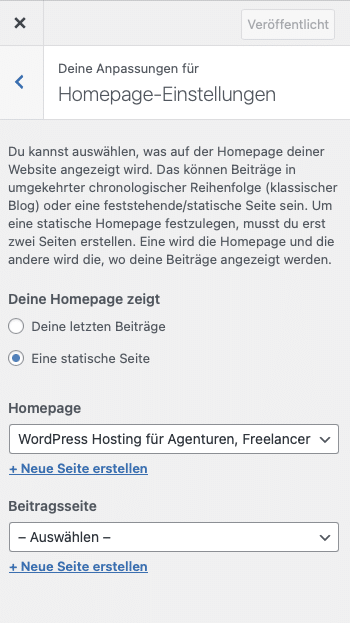
Die WordPress Startseite festlegen kannst du alternativ auch über den WordPress Customizer festlegen. Dies kannst du unter „Design“ > „Customizer“ > „Homepage-Einstellungen“ in Deinem WordPress Backend tun.
Important: Dies funktioniert nur mit klassischen WordPress-Themes. Sofern Du bereits eines der neuen Block-Themes verwendest, musst Du den oben genannten Weg wählen, da der Customizer als Menüpunkt weggefallen ist.
Was ist eine dynamische WordPress Startseite?
Eine dynamische WordPress Startseite wird standardmäßig nach der WordPress Installation angezeigt. Auf Deiner WordPress Startseite werden dann immer die letzten 10 Beiträge Deines Blogs angezeigt. Diese Funktion ist ausschließlich für weniger erfahrene WordPress Benutzer zu empfehlen, die schnell und einfach einen WordPress Blog starten möchten. Wenn Du Deine Startseite hingegen von Hand gestalten möchtest, ist eine statische WordPress Startseite empfehlenswert.
Was ist eine statische WordPress Startseite?
Eine statische WordPress Startseite bezieht in der Regel keine dynamischen Blogbeiträge. Du kannst im linken Navigationsmenü im WordPress Dashboard unter „Seiten“ eine Seite von Hand gestalten und anschließend als WordPress Startseite festlegen.
Kann ich auf meiner statischen Startseite auch Beiträge anzeigen lassen?
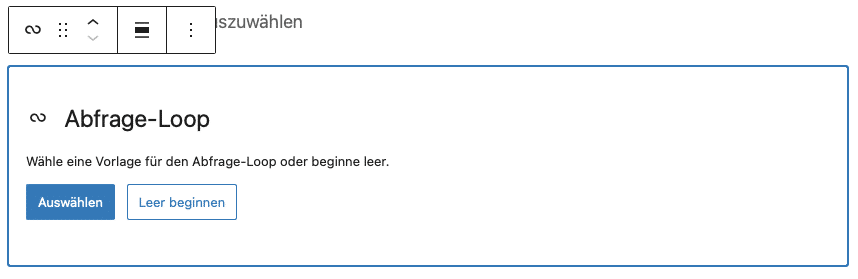
Ja, das ist möglich. In der Regel unterstützen die gängigen PageBuilder wie zum Beispiel Elementor eine solche Funktion. Alternativ gibt es hierfür Plugins oder Du nutzt die WordPress Bordmittel indem Du den Gutenberg Block „Abfrage-Loop“ verwendest.


 Deutsch
  English
Danke für diesen tollen Artikel! Grüße Andreas